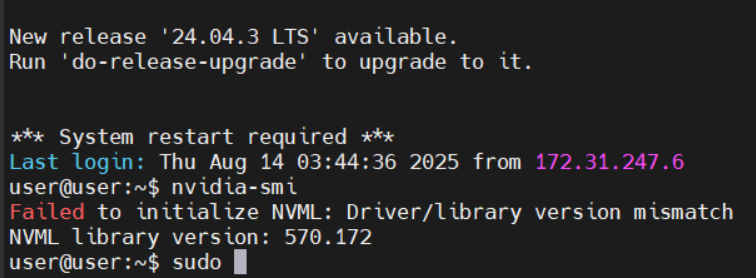
nvidia-smi 命令不显示显卡信息,通常意味着系统未能正确识别NVIDIA显卡或驱动存在问题。以下是一些逐步排查和解决的方法:
1. 确认显卡硬件是否被识别
首先检查系统是否检测到了NVIDIA显卡:
lspci | grep -i nvidia如果有输出,说明硬件被识别;如果无输出,可能是硬件接触问题或显卡故障(可尝试重新插拔显卡或在另一台机器测试)。
2. 检查驱动是否正确安装
执行以下命令查看已安装的NVIDIA驱动相关包:
# Debian/Ubuntu系统
dpkg -l | grep nvidia

# Red Hat/CentOS系统
rpm -qa | grep nvidia
如果没有显示驱动包,说明驱动未安装,需要重新安装。
3. 重新安装匹配的驱动(推荐)
方法一:通过系统仓库安装(更稳定)
# Ubuntu/Debian
sudo apt update
sudo apt install nvidia-driver-535  # 535是版本号,可根据显卡型号选择

# CentOS/RHEL
sudo yum install kmod-nvidia
方法二:使用官方.run文件安装
- 从NVIDIA官网下载对应型号的驱动(https://www.nvidia.com/Download/index.aspx)
- 关闭图形界面:
sudo systemctl stop gdm # 或 lightdm、sddm,根据桌面环境选择 - 赋予执行权限并安装:
chmod +x NVIDIA-Linux-x86_64-xxx.xx.run
sudo ./NVIDIA-Linux-x86_64-xxx.xx.run --no-opengl-files
4. 处理常见冲突问题
-
禁用 nouveau 开源驱动(NVIDIA官方驱动的常见冲突源):
sudo echo "blacklist nouveau" >> /etc/modprobe.d/blacklist.conf sudo update-initramfs -u sudo reboot -
检查 Secure Boot:
进入BIOS设置,尝试关闭Secure Boot(部分系统会阻止第三方驱动加载)
5. 验证安装结果
重启系统后再次执行:
nvidia-smi如果一切正常,应该能看到显卡型号、驱动版本、显存使用等信息。
如果问题依旧,可能需要提供更多信息(如系统版本、显卡型号、错误日志等)以便进一步排查。